Warung Bebas
HOME SING IN LOG OUT
SELAMAT DATANG DI WITTO BLOG | TEMPAT NONGKRONG PARA BLOGGER | Voucher Bersama - Witto Blog - Tutorial Blog | SELAMAT MENUNAIKAN IBADAH PUASA MOHON MAAF LAHIR DAN BATHIN | MAAF ATAS KE TIDAK NYAMANANNYA
Tampilkan postingan dengan label Laptop. Tampilkan semua postingan

Jumat, 12 Agustus 2011

ASUS Luncurkan Eee PC X101

Jumat, 12 Agustus 2011
1 komentar


ASUS meluncurkan netbook terbaru Eee PC X101, yang diklaim tertipis dan teringan di dunia.

Netbook itu telah diperkenalkan sebelumnya pada Computex 2011. X101 berprofil 17,6 mm dan beratnya hanya 920g sehingga mudah diselipkan ke dalam tas.

Dengan sistem operasi baru MeeGo, X101 memungkinkan pengguna tetap terhubung dengan situs jejaring sosial favorit seperti Facebook, Twitter, dan banyak lagi.

"Inilah netbook yang tepat sebagai komputer pertama untuk anak-anak, remaja, juga pelajar," kata ASUS dalam siaran persnya kepada ANTARA News di Jakarta, Senin.

X101 mendobrak bentuk netbook konvensional yang super tipis, ringan, dan masih dilengkapi dengan semua fitur netbook.

X101 menggunakan prosesor Intel® Atom™ dengan RAM 1GB, 2 port USB 2.0, card-reader MicroSD, webcam terintegrasi dan SSD 8GB untuk startup dan membuka aplikasi lebih cepat.

Teknologi ASUS Super Hybrid Engine (SHE) juga terintegrasi untuk membantu menghemat daya baterai X101, yang tersedia dalam berbagai pilihan warna yaitu putih, hitam, coklat dan merah.

Dengan aplikasi khusus untuk Facebook, Twitter, juga instant messaging khusus, memudahkan untuk tetap terhubung dengan teman dan kerabat.

Browser Google Chromium juga melengkapi MeeGo untuk menjelajah web, ditambah berbagai layanan berbasis cloud seperti asus@vibe, asus appstore, dan juga tersedia penyimpanan file online Dropbox yang populer bagi pengguna.

Selain merupakan komputer yang sangat tepat untuk sosial media, X101 juga diklaim sebagai alat yang sangat sesuai untuk belajar bahasa Inggris karena disertai aplikasi British English Language Learning.

Pembelajaran bahasa Inggris disampaikan melalui game-game interaktif, video, dan mp3. Lebih dari 300 konten dikembangkan oleh tim English Language Training (ELT) dan British Council, dengan aplikasi yang didesain oleh Performance Learning Solutions dari Intel yang telah banyak memenangkan penghargaan.

Netbook Eee PC X101 juga ditawarkan dalam konfigurasi X101H, dengan pilihan menggunakan Windows® 7 Starter dengan HDD 320GB.

Fitur-fitur unggulan X101:

* Portabilitas mudah dengan profil yang sangat tipis dan ringan, ketebalan hanya 17,6mm dan berat 920g
* Keyboard chiclet yang sempurna dan touchpad besar yang nyaman
* Sistem operasi MeeGo, dengan aplikasi yang lengkap untuk produktivitas, menikpati hiburan, dan terhubung dengan jejaring sosial
* Telah dilengkapi dengan software British Council English Language Learning, untuk pembelajaran bahasa bagi semua umur
* Aplikasi bawaan asus appstore untuk akses instan ke aplikasi, ebook, dan game, ditambah asus@vibe dengan berbagai hiburan berbasis cloud. (antaranews)

read more

Sabtu, 26 Maret 2011

Tablet PC Makin Menjamur, Wi-Fi Makin Terbebani

Sabtu, 26 Maret 2011
0 komentar
Tablet PC

Ledakan smartphone dan tablet membuat jaringan komputer Wi-Fi suatu negara makin terbebani. Terlebih, tahun ini diperkirakan 24 juta iPad 2 terjual.

Sejumlah tablet ini menjaga agar warga tetap mendapat informasi dan terhibur. “Saya rasa semua orang mencari perangkat yang tepat agar terhubung tiap saat,” ungkap editor eksekutif CNET Molly Wood.

Namun para ahli mengatakan, tak seperti pada jaringan ponsel, banyak hot spot Wi-Fi di lokasi seperti kafé dan bandara hanya mampu mengatasi sejumlah pengguna saja dalam satu waktu.

Seiring makin banyak orang online, kemacetan nirkabel pun tak terhindarkan. Pasalnya, semua orang berusaha menggunakan jalan yang sama bersamaan. Masalah ini dihadapi CEO Apple Steve Jobs tahun lalu ketika banyak pengguna Wi-Fi menghalanginya memperagakan fitur terbaru iPhone 4.

“Semua perusahaan teknologi mulai menyodori gadget nirkabel. Kita butuh infrastruktur untuk mendukung penggunaan gadget itu,” kata analis teknologi Larry Magid.

Tablet buatan Apple, Motorola, Samsung dan lainnya menggunakan banyak bandwidth.

Bandwidth sangat terbatas dan bergantung pada akses internet dari jaringan rumah, hotel, restoran, pusat kesehatan dan sekolah. Namun kebanyakan jaringan Wi-Fi dibangun untuk jumlah sedikit laptop.

Beberapa perusahaan mulai mengembangkan solusinya, seperti Ruckus Wireless dengan ‘antena cerdasnya’. Antena ini dirancang untuk meningkatkan kehandalan jaringan dan membantu pengguna menjaga koneksi ketika tablet lain juga menggunakan jaringan Wi-Fi yang sama. Diharapkan lebih banyak solusi akan muncul ke depannya. [mor]

read more

Selasa, 07 September 2010

Overheat, Toshiba Tarik Puluhan Ribu Laptop

Selasa, 07 September 2010
0 komentar
Kasus overheat (terlalu panas) kembali menimpa pengguna laptop. Kali ini giliran Toshiba yang musti menarik puluhan ribu laptopnya, untuk menghindari hal-hal yang tidak diinginkan. Seperti dikutip oleh situs PC World, Toshiba harus melakukan penarikan terhadap sekitar 41 ribu laptop. Laptop-laptop tersebut bisa mengalami overheat pada bagian colokan ke adapter listrik, sehingga dapat menimbulkan bahaya kebakaran bagi pengguna laptop.

Menurut komisi keamanan produk konsumen AS (CPSC), laptop yang ditarik adalah tipe laptop Satellite T135, Satellite T135D, dan Satellite Pro T130. Laptop-laptop yang terimbas adalah laptop yang dibuat antara Agustus 2009 dan Agustus 2010.

Tipe-tipe laptop Toshiba ini meliputi: Satellite T135D-S1326, T135D-SP2012L, T135-SP2909R, T135D-SP2012M, T135-SP2013L, T135-SP2013M, T135D-S1322, T135-S1330, T135D-S1328WH, T135D-S1328RD, T135D-S1328, T135D-S1327, T135D-S1325WH, dan T135D-S1325RD.

Selain itu, ada tipe T135D-S1325, T135D-S1324, T135D-S1320, T135-SP2911R, T135-S1312, T135-S1310WH, T135-S1310RD, T135-S1310, T135-S1309, T135-S1307, T135-S1305WH, dan T135-S1305RD.

Selanjutnya, tipe T135-S1305, T135-S1300WH, T135-S1300RD, T135-S1300, T135-SP2911C, T135-SP2911A, T135-SP2910R, T135-SP2910C, T135-SP2910A, T135-SP2909C, T135-SP2909A, serta Satellite Pro T130-W1302 dan T130-EZ1301

Sebelumnya, Toshiba telah menerima 129 laporan kasus overheat ini yang menyebabkan terjadinya deformasi pada bodi laptop yang berbahan plastik. Bahkan sempat terjadi dua kasus luka terbakar kecil gara-gara kasus overheat ini.

Untuk informasi lebih lengkap, pengguna laptop Toshiba bisa mengunjungi laman ini. Di situs ini, Toshiba menyediakan versi update BIOS yang akan mencegah laptop dari overheat. Selanjutnya, konsumen juga akan mendapatkan reparasi secara gratis.

Sebelum ini, kasus overheat juga sempat membuat HP untuk menarik sekitar 70 ribu baterai laptop Compaq Presario, HP, dan Compaq. Sementara itu, Sony juga terpaksa harus menarik hingga 100 ribu baterai laptop yang diproduksinya untuk vendor-vendor lain.[vivanews]

read more

Jumat, 23 Juli 2010

Cara Menghilangkan Windows Genuine Advantage (WGA) Nag Screen Yang Selalu Muncul di Windows XP

Jumat, 23 Juli 2010
0 komentar

Bagaimana sih cara menghilangkan jendela pemberitahuan kalo windows xp yang kita pake itu bajakan? Mungkin pertanyaan dimaksud(lebih tepatnya) seperti ini “Bagaimana cara menghilangkan Windows Genuine Advantage (WGA) Nag Screen yang selalu muncul di Windows XP?”.

Pertanyaan serupa yang sejak dulu sering ditanyakan beberapa teman, dan masih berlangsung sampai sekarang …

So, saya bukan mau mendukung pembajakan software loh.. hanya membantu teman saja. Mungkin sang pengguna windows malu, karena ditengah-tengah presentasi tiba-tiba muncul pemberitahuan bahwa operating sistem yang ia gunakan adalah bajakan. Mungkin juga ia tidak (belum) memiliki dana untuk membeli licensi windows xp yang asli… atau mungkin juga ia tidak tahu kalo sistem operasi pada komputernya ilegal… (beneran ini kejadian).

Karena saya menggunakan komputer kantor yang semuanya berlisensi asli , jadi saya tidak menghadapi dilema ini… wak wak wakkkk. Lagipula kalo dipikir-pikir, beli windows yang asli (original) tidak terlalu mahal bila dibandingkan dengan manfaatnya.

Tips ini sudah berhasil dilakukan oleh beberapa teman…, dan tujuan saya membagikan informasi ini bukan untuk mendukung pembajakan, karena teknik ini mengharuskan anda untuk mematikan fitur automatic updates yang berguna untuk memperbaiki dan melindungi komputer anda.

Tips berikut tolong digunakan untuk sementara waktu saja ya…

Ada banyak sekali trik untuk menghilangkan Notifikasi ini. Dari sekian banyak cara, ada cara yang sangat mudah, yaitu menggunakan utility Autoruns dari sysinternals.com. Autoruns ini besarnya hanya 364 KB dan dapat langsung di running tanpa perlu di install. Download software autoruns melaui official sitenya atau bisa juga di sini

Cari file dengan nama WGALogon kemudian hilangkan ceklistnya. Hanya itu. saja. ketika kita merestart komputer, peringatan itu sudah tidak ada lagi.

Kalau mau bersih hapus file seperti di bawah ini Lebih Mudah :

* Buka Task Manager dengan menekan “Ctrl+Alt+Del”
* Matikan proses yang bernama “wgatray.exe”
* Restart computer dan masuklah ke dalam Safe Mode (biasanya dengan menekan tombol F8 saat logon)
* Pada Safe Mode, buka registry editor dengan cara klik Start >> Run. Ketik “regedit” kemudian ENTER
* Pada regedit, carilah: HKEY_LOCAL_MACHINE \\ SOFTWARE \\ Microsoft \\ windowsNT \\ CurrentVersion \\ Winlogon \\ Notify
* Kemudian hapus folder/directory “WGALOGON” beserta isinya semua
* Restart kembali komputer seperti biasa
maka peringatan itu sudah tidak ada lagi. Semoga bermanfaat.

read more

Membuat partisi D pada netbook

Pada awal saya bertemu dengan yang namanya netbook, saya bingung. Sebab pas saya explor tidak menemukan partisi lain selain Partisi C. Saya coba dengan klik kanan my computer dan memilih manage, tidak berhasil dan bingung. Yang ada dipikiran saya hanyalah mencoba memasang partision magic, tidak berhasil. Terus mau coba install ulang, saya merasa sayang sama operating system yang telah berjalan, kan original. Aduhhh bingung pokoknya.
Saya mencoba search di mbah google, malah hampir sama semua menganjurkan untuk bikin partisi dengan install ulang OSnya.


Dengan rasa masih penasaran ingin membuat partisi D, saya menemukan sebuah program yang cukup ringan sekitar 5mb ukurannya. Namanya Partition Wizard Home Edition dan free pastinya. Dengan tidak banyak cerita, saya download & install pada netbook (DELL inspiron mini).

Ehh sesudah diinstall ternyata bingung lagi, sebab pilihan create partisi tidak berfungsi. Ahh gak nyerah gitu saja, terus saya coba pilih tombol remove/resize partisi. Dengan sedikit rasa takut gagal, soalnya kmungkinan data bisa hilang. Ternyata setelah memilih tombol remove/resize ada pemberitauan untuk backup data, ya sudah saya backup dan melanjutkan proses. Dan berhasil. Sekarang Netbook itu memiliki dua partiisi C & D. Nah gimana mau kan?


Begini caranya ;

1. backup data dulu
2. Download & install Wizard Home Edition
3. buka programnya, nanti ada partisi C yang nampak dan klik partisi C tersebut
4. Pilih Remove/Resize
5. Geser navigasi ke kiri sesuai kebutuhan sebab ada angka isi partisi
6. Pilih partisi sisa perubahan untuk diformat
7. pilih applay pada klom kiri bawah kanan
8. netbook akan restart dan memulai partisi baru
9. setelah partisi selesai alias startup, maka explor dan format ulang partisi baru
10. selesai
11. selamat mencoba
buka program


Pilih/klik Drive C


pilih move/resize


geser untuk merubah ukuran C jd kecil & tersisa


ini hasil perubahannya


read more

Kamis, 15 Juli 2010

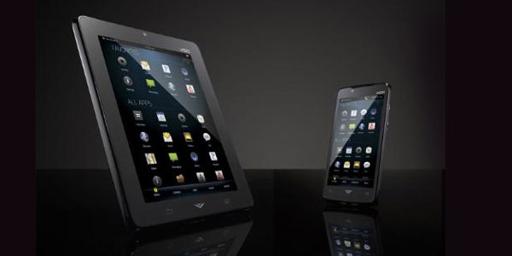
Acer Perkenalkan Ponsel Pintar Pertamanya

Kamis, 15 Juli 2010
0 komentar
Produsen komputer asal Taiwan, Acer, menawarkan salah satu dari primadona Festival Komputer Indonesia-Indonesia Cellular Show (FKI-ICS) 2010 yang diadakan di Gedung Balai Sidang Jakarta (JCC), yaitu ponsel pintar "Acer Liquid E Smartphone" yang dijual perdana di ajang ini. Bersistem operasikan "Android Eclair 2.1", ponsel pintar Acer ini ditawarkan pada harga Rp4.490.000 per unit dan diperkaya oleh berbagai macam fitur unggulan yang tertanam secara "built in." Diantara aplikasi itu adalah Facebook, YouTube, Twindroid, Game 3d, dan Google Android Market. Aplikasi tambahan pada gadget bernavigasi sentuh itu memanjakan penggunanya dengan aplikasi-aplikasi populer seperti itu. Untuk urusan konektivitas, Acer Liquid E sudah dipersenjatai koneksi Wifi, HSDPA (High Speed Downlink Packet Access), HSUPA (High Speed Uplink Packet Access), dan 3G UMTS dan Android Web Browser.

Sementara dari sisi entertainmen, ponsel pintar berukuran 3,5 inchi ini dibekali kamera beresolusi 5 Mega Pixel dan kemampuan merekam video berukuran VGA, serta pemutar musik dan video secara "streaming nemo player" dan "spinlets."

Untuk urusan keamanan, ponsel ini dilindungi tombol kunci di sisi kiri atas yang secara otomatis mengunci ponsel secara standby jika ditekan. Selain itu, selain ada empat tombol navigasi lainnya di bawah layar yaitu home, search, back, dan option.

Ponsel cerdas pertama buatan Acer ini diotaki prosesor Qualcomm Snapdragon 8250 berkecepatan 766 Mhz dan memori internal 512 MB dan bisa diperluas oleh memori eksternal hingga 32 GB. Jenis memori yang kompatibel adalah MicroSD.

Ponsel ini dinyawai oleh daya baterai lithium polymer 1350 MAh yang tahan dua hari dalam modus "standby."

Selama pameran, penjualannya dipaketkan dengan akses internet tanpa batas selama 3 bulan dari Indosat, "free pouch," anti gores dan microSD sebesar 8 GB. Sementara garansi resmi ditahan di satu tahun.

Dalam hari pertama pameran, sebanyak 12 unit Acer Liquid E telah dikoleksi pembelinya. (antara)

read more

Selasa, 13 Juli 2010

Murah dan Berkualitas - Laptop Lokal Dibanderol Rp. 1jt-an

Selasa, 13 Juli 2010
0 komentar
koranbaru.com — Tak harus menunggu proyek OLPC (One Laptop Per Child) yang digagas Profesor Negroponte dari Institut Teknologi Massachussets (MIT), AS, untuk mendapatkan laptop dengan harga sekitar 100 dollar AS. Perusahaan Indonesia pun kini sudah bisa
menghadirkan laptop dengan harga semurah itu.

Untuk mendapatkan harga semurah itu juga tidak perlu memborong ribuan unit atau bahkan jutaan unit seperti disyaratkan program OLPC pada awalnya. Beli satu unit pun bisa dapat dengan harga sebesar itu. Enggak percaya?

PT Elevo Technologies Indonesia (ETI) adalah perusahaan pertama di Indonesia yang akan memelopori kehadiran laptop untuk konsumer seharga Rp 1 jutaan. Ada dua tipe netbook yang rencananya dirilis Agustus 2010 nanti, yakni Netbook Elevo R7 (layar 7 inci) dibanderol dengan harga Rp 998.000 dan Elevo R10 (layar 10 inci) dilego dengan harga Rp 1.398.000.

“Kami telah berhasil mendapatkan formula tepat untuk harga netbook yang pas di kantong masyarakat Indonesia. This is a huge leap in our IT industry. This is a dream comes true!” kata Borton Liew, Direktur Marketing PT ETI, dalam rilis yang diterima Kompas.com.

Elevo R7 menggunakan layar 7 inci (800 x 480), Prosesor ARM9 533Mhz, Wifi 802.11b/g, OS Original Windows CE 6.0 atau Android, Memory 128 MB, 2GB Nand Flash, 2-in-1 SD Card, 2 USB Port, Keyboard, Touch Pad, USB to VGA (Optional), USB to Ethernet (Optional).

Sedangkan R10 menggunakan layar 10 inci (1024 x 600), Prosesor ARM9 533Mhz, Wifi 802.11b/g, OS Original Windows CE 6.0 atau Android, Memory 128 MB, 2GB Nand Flash, 2-in-1 SD Card, 2 USB Port, Chiclet Keyboard, Touch Pad, Built-in Camera 1,3 Mpx, Built in Stereo Speaker, Earphone Jack in/out, Ethernet LAN RJ 45, USB to VGA (Optional).

ETI mengakui dengan harga semurah itu belum bisa memberikan kapasitas media penyimpan yang besar. Namun, pengguna netbook yang menginginkan kapasitas media penyimpan yang lebih besar dapat menggunakan SD card sebagai tambahan.

Meski baru keluar Agustus mendatang, ETI sudah menyediakan program pemesanan awal untuk mengantisipasi lonjakan peminat pada hari pertama penjualan sejak hari ini. kunjungi www.elevo.co.id untuk informasi lebih lanjut.


read more

Rabu, 19 Mei 2010

Mengembalikan Data Pada Harddisk yang Terformat

Rabu, 19 Mei 2010
0 komentar

Mengembalikan data hardisk yang terformat

-

Apakah anda Pernah mengalami data pada harddisk anda terformat tidak sengaja ? entah karna salah mempartisi atau ada orang yang tidak sengaja memformatnya. Pasti sangat kesal bukan.. tentunya

Disini saya coba untuk membantu teman sekalian untuk Mengembalikan data hardisk yang terformat, software Recuva 1.37.488 dapat melakukannya. Dengan Recuva 1.37.488 kita bisa me recovery data yang terhapus tidak sengaja, dan mengembalikan data harddisk yang terformat dan macam-macam data yang lainnya.

untuk mendapatkannya download aja di Recuva 1.37.488


read more

Selasa, 23 Maret 2010

Masalah Yang Biasa Terjadi Pada Windows XP

Selasa, 23 Maret 2010
0 komentar
Bagi anda yang bekerja menggunakan komputer dengan sistem operasi windows xp, mungkin ini saatnya anda selalu menyertakan CD instalasi windows tersebut untuk menyertai kemana komputer itu anda bawa. Banyak sekali masalah yang timbul menyerang komputer kita dan dapat diselesaikan dengan menggunakan CD instalasi windows tersebut. Terutama apabila kita menemukan masalah kegagalan boot, yang sebagian besar solusinya ada di tangan CD instalasi tersebut.
Perlu kita ketahui juga bahwa dalam proses booting, windows akan melewati beberapa tasking atau tahapan sebelum siap digunakan. Berikut ini adalah beberapa tahapan booting pada Windows XP, dan di tiap tahapan ini sering kali terdapat masalah yang mengakibatkan kegagalan booting itu sendiri.
1. Initializing BIOS. Kegagalan dalam tahap ini jarang sekali ditemukan, kecuali komputer pernah mengalami kejutan listrik seperti terkena petir atau kejutan listrik lainnya yang menyebabkan BIOS rusak. Habisnya baterai BIOS pun tidak akan menyebabkan kegagalan dalam tahap ini.


2. Initializing Master Boot Record (MBR)
. Dalam tahap ini BIOS memeriksa MBR dan memulai sekuens booting. Kegagalan dalam tahap ini biasanya akan muncul pesan "Missing Operating System" sehingga akses ditolak. Solusinya adalah dengan cara menulis ulang MBR. Caranya, Booting dengan CD instalasi Windows XP --> pilih Recovery console atau Tekan R selama proses booting CD. Ketika sudah muncul recovery console nya ketik fixmbr. Maka windows akan memperbaiki MBR yang rusak.


3. Initializing Partition Boot Record (PBR). Dalam tahap ini tasking yang dijalankan adalah memeriksa tersedianya file booting yang dibutuhkan. Kegagalan dalam tahap ini, yaitu partisi tidak dikenali akan memunculkan pesan "Invalid Partition Table". Solusinya adalah dengan menggunakan tools TestDisk dan pilih "Fix Partition Table" atau "Recover Deleted Partition".


4. Initializing NTLoader
. Pada tahap ini PBR mengaktifkan ntldr.exe yang me-load boot-manager boot.ini. Kegagalan dalam tahap ini adalah tidak ditemukannya file ntldr.exe, atau dengan pesan error "NTLDR is missing". Solusinya yaitu dengan mengcopykan file ntldr.exe lewat recovery console (boot dengan CD instalasi Windows). Caranya ketikkan fixboot c: pada recovery console, lalu copy file ntldr dari CD setup ke harddisk dengan mengetikkan copy d:\i386\ntldr c:


5. Initializing Boot Menu
. Pada tahap ini file boot.ini akan menampilkan menu boot, atau dalam kondisi default user secara otomatis memilih Windows XP. Kegagalan dalam tahap ini adalah tidakk ditemukannya file boot.ini dengan pesan error "Invalid boot.ini". Solusinya adalah dengan memperbaiki sektor boot. Caranya masuk ke dalam recovery console (booting dengan menggunakan CD Instalasi Windows) dan ketikkan bootcfg /rebuild.


6. Initializing NTdetect
. Pada tahap ini tasking yang dijalankan adalah pemeriksaan terhadap semua komponen hardware yang terpasang. Kegagalan dalam tahap ini merupakan crash dengan pesan error. Biasanya anda akan mendapatkan pesan error "NTLDR is missing" atau "Disk I/O Error, Error=0000 10000 NTdetect". Solusinya adalah mengcopykan kembali file ntdetect yang hilang. Caranya masuk ke dalam recovery console (booting dengan menggunakan CD Instalasi Windows) dan mengcopykan file ntdetect.com dari CD setup XP ke dalam harddisk, dengan mengetikkan copy d:\i386\ntdetect.com c:.


7. Aktifasi Kernel/HAL
. Pada tahap ini tasking yang dijalankan adalah mengaktifkan Kernel Windows dan Hardware Abstraction Layer (HAL). Kegagalan dalam tahap ini biasanya ditandai dengan blue screen. Booting dihentikan dengan "Blue Screen of Death". Bila aanda mengalami kegagalan dalam tahap ini solusi terbaik adalah dengan memformat ulang instalasi windows XP anda.


8. Aktivasi Driver
. Pada tahap ini XP mengaktifkan semua driver hardware yang dibutuhkan dan diberikan status activated dalam registry. Kegagalan dalam tahap ini biasanya ditandai dengan blue screen dengan pesan error "IRQ_LESS_OR_EQUAL". Solusinya adalah dengan Safe Mode Booting. Caranya, tekan F5 saat proses booting sampai keluar setup menu. Pilih safe mode dan biarkan windows berjalan dalam safe mode. Buang atau Uninstal driver yang rusak. Bila tidak membantu cobalah men-disable hardware yang error tersebut pada device manager. Atau bila memungkinkan lepaslah hardware yang error tersebut dari komputer anda.


9. Initializing Kernel
. Pada tahap ini ntloader menyerahkan kekuasan pemerintahan kepada kernel windows. Kegagalan dalam tahap ini ditandai dengan windows hang pada proses "Windows is Starting Up". Solusinya adalah dengan minta bantuan dari Microsoft. Caranya lewat internet masuk ke alamat http://support.microsoft.com/kb/314477/. Di sini para developer windows akan memberikan pilihan solusi untuk beberapa kemungkinan kesalahan.


1
0. Mengaktifkan Services
. Pada tahap ini tasking yang dijalankan adalah mengaktifkan service smss.exe, winlogon.exe, Isass.exe, dan services.exe. Kegagalan dalam tahap ini sering ditandai dengan dengan blue screen atau pesan kesalahan yang tidak jelas. Tidak jarang windows hang begitu saja. Waspadai bila anda adalah korban dari trojan. Caranya masuk ke dalam safe mode dan coba delete malware ini. Apabila anda tidak bisa sampai ke desktop cobalah memperbaiki XP dengan CD setup. Install ulang mungkin jalan terakhir yang dapat dilakukan.

11. Login. Pada tahap ini windows meminta input nama pengguna dan password. Kegagalan dalam tahap ini biasanya ditandai dengan pesan error "incorrect user name or password". Coba ulangi kembali memasukkan password anda.


12. XP siap bekerja. Banyak masalah dapat terjadi dalam tahap ini. Namun beberapa masalah dapat diatasi dalam safe mode.
Sebuah tips ringan apabila anda tiba-tiba menemukan kesalahan dalam komputer anda, padahal sebelumnya anda mengoperasikan dengan status normal. Anda dapat mencoba mengembalikan konfigurasi awal sebelum masalah itu muncul, yaitu dengan cara tekan F5 pada saat proses booting sampai keluar startup menu. Pilih Last Known Good Configuration (your most recent settings that worked). Ini adalah langkah awal yang paling mudah untuk mengatasi masalah yang tiba-tiba muncul.

read more

Selasa, 15 Desember 2009

Install Windows XP pada compaq CQ40

Selasa, 15 Desember 2009
0 komentar
Berawal dari Laptop teman ingin meng-install sistem operasi Windows XP, ternyata driver yang ada di dalam CD MS Windows XP tidak dapat mengenal jenis hard drive yang terpasang pada laptop, hasilnya proses instalasi tidak dapat dilanjutkan. Kemudian mencoba menggunakan DVD Windows Vista, ternyata semua proses berjalan lancar dan normal. Saat telah selesai pun tidak perlu menginstall kembali driver-driver yang dibutuhkan, karena semua sudah dikenali dan terkonfigurasi dengan baik oleh MS Windows Vista, kecuali untuk WiFi dan web cam.

karena beberapa pertimbanga, pemilik menginginkan mesin nya di-install dengan MS Windows XP, cari-cari cara meng-install Windows XP pada mesin Compaq CQ40 ternyata membutuhkan remastering untuk memasukkan driver hard drive ke dalam CD instalasi MS Windows XP. Ahirnya coba-coba remastering berdasarkan tutorial yang diberikan. Berikut langkah-langkah nya :

  1. Kita membutuhkan sebuah PC atau laptop yang telah terinstall sistem operasi Windows di dalamnya. Download dan install aplikasi Microsoft .Net Framework dan nLite secara berurutan, dan download driver SATA AHCI yang diperlukan di alamat berikut :

2. 2. Siapkan CD Windows XP yang asli. Ingat, harus yang ASLI lengakap dengan product key nya.

  1. Jalankan nLite, kemudian klik Next, pada tampilan jendela yang baru kli Browse dan tentukan letak optical drive yang telah berisi CD Windows XP, kemudian tentukan folder pada PC atau laptop dimana nantinya kita akan menyimpan file instalasi Windows XP yang akan kita tambahkan driver SATA AHCI, kemudian klik Next.
  2. Karena kali ini kita hanya ingin mengintegrasikan driver SATA AHCI pada installer Windows XP, maka klik Next pada halaman yang tampil berikutnya. Setelah itu ada pilihan pengintegrasian, pilih Drivers, jika mau dapat juga mengintegrasikan service pack pada langkah ini.
    Dan pilih Bootable ISO agar nantinya kita dapat boot melalui optical drive di laptop yang akan kita install Windows XP. Lanjutkan dengan klik Next jika sudah yakin pengintegrasian sudah benar.
  3. klik Insert, lalu pilih Multiple Driver Folder
    dan kemudian pilihlah file SATA AHCI. Pilih driver yang sesuai dengan processor yang terdapat pada laptop yang ingin di-install. Untuk processor AMD pilih yang x86 klik Ok dan pilih OK lagi. Pilih Textmode driver dan kemudian pilih AMD SATA AHCI Controller-x86 platform dan klik OK. Lalu Next. Untuk processor Intel pada bagian Textmode driver pilih ICH9M-E/M SATA AHCI Controller, kemudian klik OK.
    Pengintegrasian driver SATA AHCI untuk processor Intel dan AMD tidak dapat digabung, jika dipakasa maka tetap tidak dapat meng-install Windows XP.
  4. Akan keluar konfirmasi apakah kita akan memulai proses pengintegrasian ato tidak, pilih saya Yes maka proses akan segera dimulai. Tunggu sampai proses selesai, kemudian klik Next.
  5. Proses selanjutnya adalah membuat file image yang nantinya akan kita jadikan CD. Setelah menentukan beberapa pengaturan klik pada tombol Make ISO dan tentukan lokasi dimana akan menyimpan image yang akan dibuat, klik Save maka proses pembuatan ISO akan berlangsung. Tunggu sampai proses selesai kemudian klik Finish.
  6. Saatnya burn ISO yang tadi dihasilkan menggunakan program favorite yang biasa digunakan, misalanya Nero Burning atau program lain. CD instalasi sudah dapat digunakan untuk menginstall Windows XP di Compaq CQ40 Series.
Tutorial ini telah dicoba dan dipraktekkan secara langsung.... semoga bermanfaat
dikutip dari mereka yang cinta teknologi dan langsung praktek,

read more

Jumat, 11 Desember 2009

Mengetahui Solusi Error “STOP 0x0000007B INACCESSABLE BOOT_DEVICE” pada Lenovo Y450

Jumat, 11 Desember 2009
2 komentar
Hari ini notebook teman saya “Lenovo Y450” mengalami gagal booting, setiap kali dinyalakan hanya akan muncul logo booting Windows XP beberapa detik lalu akan muncul blue sceen yang muncul juga hanya dalam beberapa detik sebelum akhirnya masuk ke boot menu.

Bila saya coba masuk melalui safe mode hal ini tetap saja terjadi, tetapi bedanya blue screen error akan tampil lebih lama sehingga saya dapat melihat pesan errornya yaitu : “STOP 0x0000007B INACCESSABLE_BOOT_DEVICE” yang artinya Boot Device tidak dapat diakses.

Tersangka utama yang terbesit dalam pikiran saya adalah virus karena zaman sekarang virus sudah semakin canggih dan makin kurang ajar saja. setelah berbagai cara saya coba untuk memperbaikinya gagal, akhirnya saya keluarkan jurus terakhir : Mencari Solusinya Pada internet dan saya menemukan nya di kompiku.com

Karna sangat seriusnya mencari dan membaca artikel tentang kegagalan booting pada Lenova Y450. Ternyata permasalahannya ada pada setting SATA MODE. Untuk Windows XP, sata mode harus diset pada IDE Mode, sedangkan saat itu sata mode terset pada AHCI Mode yang notabene digunakan untuk Windows Vista.

berikut ini step by step solusi masalah di atas :

  1. Tekan tombol F2 pada keybord saat notebook dinyalakan untuk masuk ke setting bios.
  2. setelah keluar tampilan setting bios, masuk ke menu Main lalu pilih SATA MODE tekan Enter.
  3. Muncul dua pilhan sata mode yaitu AHCI Mode untuk windows vista dan IDE Mode untuk Windows XP. Pilih IDE mode untuk Windows XP.
  4. tekan F10 (Save and Exit)
  5. Sudah selesai Windows akan restart dan masuk ke Windows XP tanpa masalah lagi.
Semoga berguna.

read more

Prev Home
 

Follow

Buku Tamu No Link